設定
quardCRT には 2 つの設定レイヤーがあります。
グローバル設定: アプリ全体に適用される既定値やユーザー設定です。
セッション設定: 現在のセッション、または保存済み接続ごとに効く設定です。
通常は、まず外観やワークフローの既定値をグローバル設定で整え、対象ごとに挙動を変えたい場合だけセッション設定を上書きします。
グローバル設定
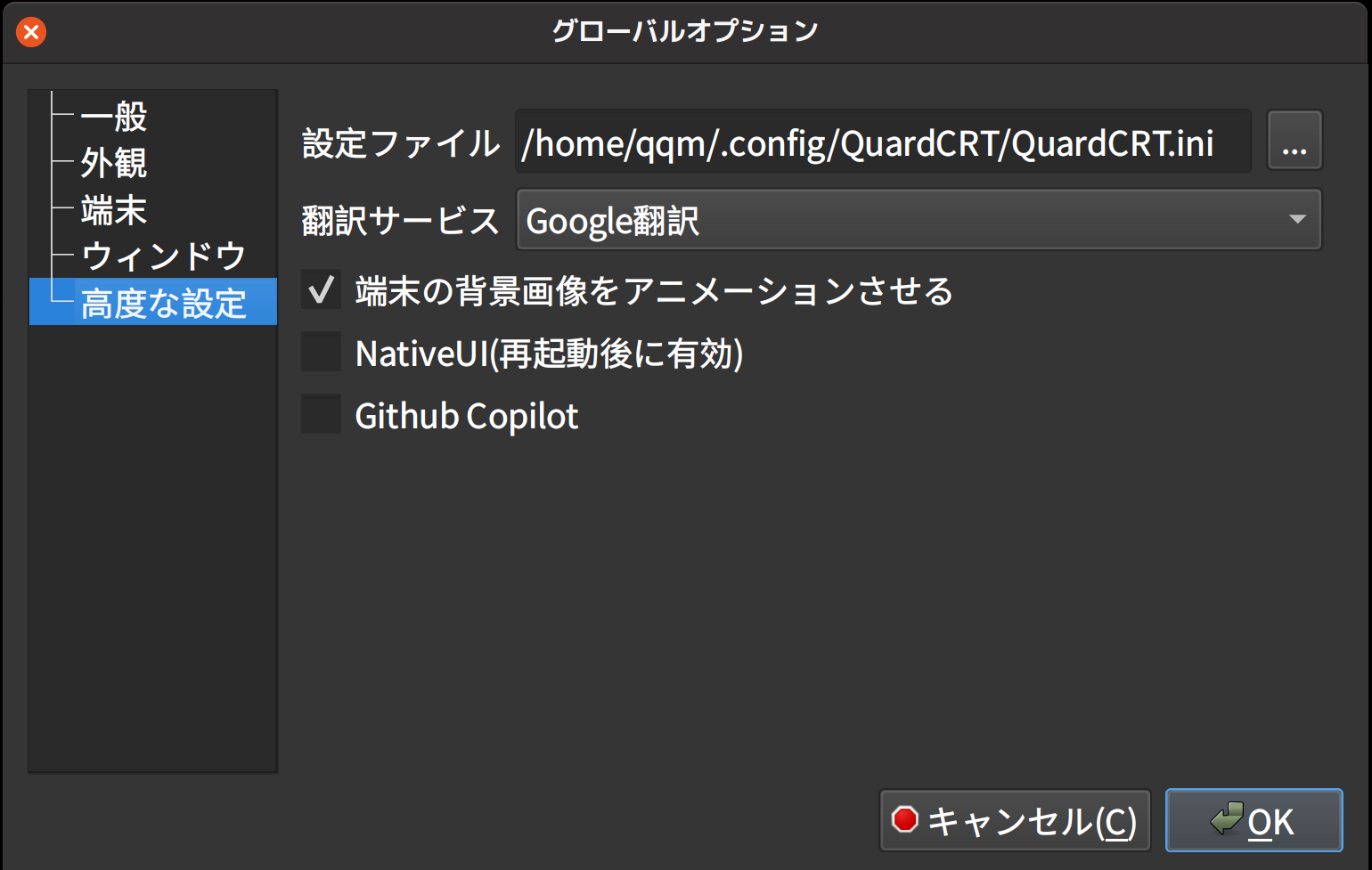
グローバル設定ファイルは通常、ユーザープロファイル配下の <user directory>/.config/QuardCRT/QuardCRT.ini に保存されます。実際に使用中のパスを確実に確認したい場合は、オプション > グローバルオプション > 詳細 を開き、設定ファイルパス を確認してください。
保存済みパスワードのような機密情報については、quardCRT はこの設定ファイルに平文で保存せず、システムのキーチェーンサービスを利用します。詳細は FAQ を参照してください。
グローバル設定とセッション設定の使い分け
テーマ、フォント、スクロールバック、転送先ディレクトリ、既定のウィンドウ挙動など、ほとんどのタブで共通に使いたい項目はグローバル設定を使います。
プロトコル、ポート、ボーレート、認証方式、端末の挙動など、特定のホストや機器にだけ必要な項目はセッション設定を使います。
迷った場合は、まずグローバル設定を変更し、本当に必要なときだけセッション側で上書きするのが分かりやすい運用です。
最初に確認しておきたい項目
初めて使う場合、まず次のセクションを見ると全体像をつかみやすくなります。
外観: テーマ、フォント、背景メディアを設定します。ターミナル: スクロールバック、カーソル、単語選択の挙動を調整します。転送: アップロード先とダウンロード先を設定します。詳細: 設定ファイルの保存先や、任意の UI 連携項目を確認します。
以下では、グローバル設定の各カテゴリを順に説明します。
一般
一般では、アプリ全体での新規タブとプレビューの挙動を設定します。
新しいタブモード
新しいタブモードは、ユーザーがタブ ➕ ボタンまたはショートカットキーを使用して新しいタブを作成するときに新しいタブが開かれる方法を表します。選択できるモードは 3 つあります。
新しいセッション: クイック接続ダイアログがポップアップし、ユーザーは新しいタブの接続情報を構成し、新しいセッションを生成します。
クローンセッション: 現在のタブのセッション情報をコピーし、新しいセッションを生成します (現在のタブのハードウェアリソースが単一のデバイスである場合、クイック接続ダイアログがポップアップし、コピーできないハードウェアリソース情報をユーザーが構成します)。
ローカルシェル: 新しいローカルターミナルセッションを生成します。
新しいタブの作業ディレクトリ
ユーザーが新しいローカルターミナルセッションを作成するときの新しいセッションの作業ディレクトリ。デフォルトでは、このオプションには
ユーザーのホームディレクトリのみが含まれています。他のオプションを追加する必要がある場合は、ディレクトリブックマークに追加する必要があります。タブタイトルモード
タブタイトルモードは、タブタイトルの表示モードを表します。選択できるモードは 3 つあります。
簡潔: 固定幅表示で、完全なセッションタイトルは表示されません。
フル: 完全なセッションタイトルを表示します。
スクロール: 完全なセッションタイトルを表示し、タイトルが長すぎる場合は自動的にスクロールして表示します。
タブタイトル幅
タブタイトルモードが簡潔/スクロールの場合、タブタイトルの固定幅。単位: px。
タブプレビュー
ユーザーがタブにマウスを重ねると、タブのプレビュー情報が表示されます。
プレビューウィンドウ幅
タブプレビューウィンドウの幅。単位: px。
外観
外観では、ターミナルの見た目を設定します。
カラースキーム
quardCRT は、ユーザーが選択できるカラースキームを数十種類提供しており、ユーザーは好みに応じて適切なカラースキームを選択できます。
フォント
ターミナルのフォント設定には、フォント名とフォントサイズが含まれます。Built-in は quardCRT の組み込みフォントを表し、ユーザーはシステムにすでにインストールされているフォントも選択できます。Built-in フォントは、プログラミングに適した等幅フォントを選択します。ユーザーが選択したフォントを Built-in フォントに変更する必要がある場合は、フォントを選択するときにキャンセルボタンをクリックして Built-in フォントに戻すことができます。
背景画像
ターミナル背景には画像を選択できます。対応する画像形式は
bmp、jpg、jpeg、png、gifです。GIF はアニメーション背景として表示されます。詳細のターミナル背景がアニメーションをサポートを有効にすると、mp4、avi、mov、mkvなどの動画も選択できますが、リソース消費が大きくなる場合があります。現在の背景はクリアボタンで解除できます。背景モード
ターミナルの背景モードには、6 つのモードがあります。
なし: 背景画像のサイズを調整しません。
ストレッチ: 背景画像をターミナルのサイズに合わせてストレッチします。
ズーム: 背景画像をターミナルのサイズに合わせて拡大縮小します。
フィット: 背景画像のアスペクト比を保持して、背景画像をターミナルで完全に表示します。
センター: 背景画像をターミナルの中央に表示します。
タイル: 背景画像をターミナル全体に敷き詰めます。
背景画像の不透明度
端末の背景の透明度。値の範囲は 0 ~ 100 で、0 は完全に透明、100 は完全に不透明を意味します。
ターミナル
ターミナルでは、端末ウィジェット自体の基本挙動を設定します。
スクロールバックライン
端末のスクロールバックラインは、端末にキャッシュされる最大行数を表します。大きな値はより多くのメモリを消費します。
カーソルスタイル
端末のカーソルスタイルには、3 つのスタイルがあります。
ブロック: 実線の長方形ブロックとして表示します。
下線: 下線として表示します。
I-ビーム: 垂直線として表示します。
カーソル点滅
端末のカーソル点滅。チェックを入れると、カーソルが点滅します。
単語文字
ダブルクリック選択の一部として考えられる特殊文字を示します。デフォルトでは:
@-./_~。
ウィンドウ
ウィンドウでは、アプリケーション全体のウィンドウ挙動を設定します。
ウィンドウの不透明度
アプリケーションウィンドウ全体の透明度。値の範囲は 0 ~ 100 で、0 は完全に透明、100 は完全に不透明を意味します。
転送
転送では、内蔵ファイル転送機能の既定パスと挙動を設定します。
アップロードディレクトリ
ファイル転送機能のデフォルトのアップロードディレクトリであり、ユーザーがファイル転送機能を使用するときにファイルがデフォルトでアップロードされるディレクトリです。
ダウンロードディレクトリ
ファイル転送機能のデフォルトのダウンロードディレクトリであり、ユーザーがファイル転送機能を使用するときにファイルがデフォルトでダウンロードされるディレクトリです。
X/Ymodem 送信パケットサイズ
X/Ymodem によって送信されるデータパケットのサイズです。デフォルト値は 128 です。
Zmodem オンライン
Zmodem がオンラインであることを示すためにチェックし、ファイル転送機能はファイルを転送するために Zmodem を使用します。
高度
詳細では、設定ファイルの参照や、連携・性能に関わる任意機能を扱います。
設定ファイルパス
quardCRT の設定ファイルパス。ユーザーはここで現在の設定ファイルパスを表示できます。
翻訳サービス
quardCRT の翻訳サービス。ユーザーは Google 翻訳\Baidu 翻訳\Bing 翻訳を選択できます。
ターミナル背景がアニメーションをサポート
ターミナルの背景がアニメーションをサポートすることを示すためにチェックします。ユーザーは mp4、avi、mov、wkv などのビデオ形式をターミナルの背景として選択できますが、これには多くのシステムリソースが必要です。
ネイティブ UI
ネイティブ UI を使用します。主に macOS ユーザー向けで、有効にすると quardCRT の UI が macOS の見た目により近づきます。OS をまたいで利用する場合は、操作感を統一するために無効のままにしておく方が分かりやすいことがあります。この設定を変更した後は quardCRT の再起動が必要です。
Github Copilot
この機能は将来のために予約されており、現在は利用できません。
セッション設定
セッション設定は、特定の接続だけをグローバル既定値と変えたい場合に便利です。典型例は次のとおりです。
特定のボーレートやフロー制御が必要なシリアル機器
パスワードではなく鍵認証を使う SSH サーバー
特定の名前、プロトコル、ポートで毎回開きたいホスト
同じ対象を繰り返し使う場合は、一度設定を確認した後でセッションとして保存すると管理しやすくなります。