使い方
このページでは、インストール後に最もよく使う画面構成と基本操作を説明します。
quardCRT は、保存済みセッションとタブ中心の端末ワークフローを軸に構成されています。多くのユーザーは、まずクイック接続を開き、必要ならセッションとして保存し、その後に外観やターミナル設定を調整する流れで使い始めます。
メインウィンドウの概要
メインウィンドウは主に次の領域で構成されます。
メニューバー: すべてのコマンドと設定にアクセスします。
ツールバー: よく使う操作へ素早くアクセスします。
サイドバー: セッションマネージャとプラグイン領域です。
タブページ: 1 つ以上のアクティブなセッションを表示します。
端末領域: 現在のターミナルまたはリモートデスクトップ内容を表示します。
ステータスバー: 状態とヒントを表示します。

最初に試すこと
クイック接続
保存済みセッションを作る前に一時的な接続を開きたい場合は、ファイル > クイック接続 を使います。プロトコルを選び、必要な接続情報を入力して、現在のウィンドウまたは新しいタブで開きます。
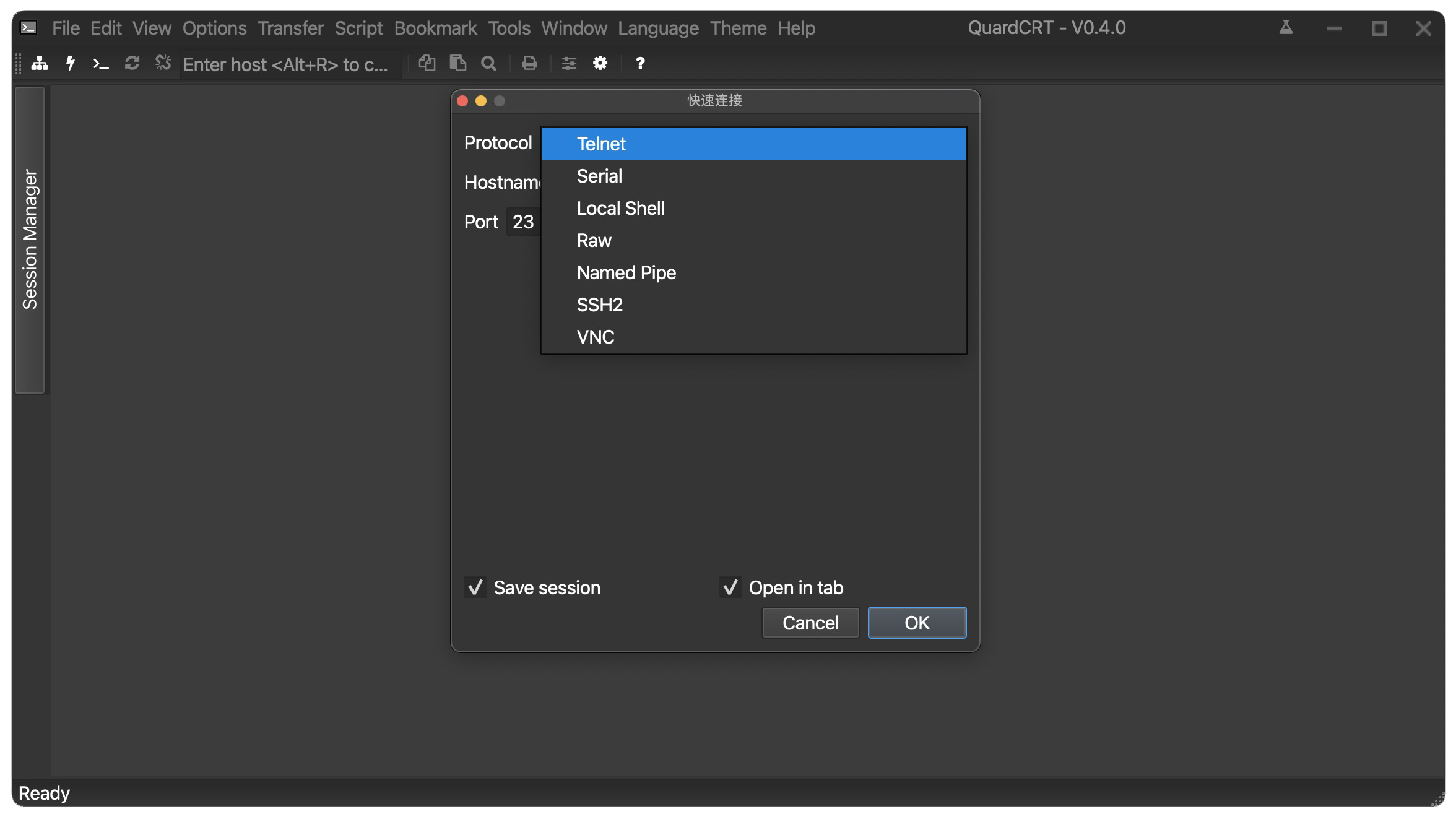
保存済みセッション
左側サイドバーのセッションマネージャでは、保存済みセッションの参照、最近の接続先への再接続、フォルダ単位での整理ができます。頻繁に使う SSH、シリアル、Raw Socket、VNC 接続は、保存済みセッションとして管理するのがおすすめです。
ローカルシェル
ローカル端末だけを開きたい場合は、ファイル > ローカル端末に接続 を使います。これにより、このマシン上でローカルターミナルタブを作成できます。
外観と言語
テーマ と 言語 メニューでは、UI をすばやく切り替えられます。フォント、背景画像、カーソル、転送ディレクトリなどをより細かく設定したい場合は、オプション > グローバルオプション を開いてください。
メニューバー
メニューバーには、quardCRT のすべてのコマンドがあります。ファイル、編集、表示、オプション、転送、スクリプト、ブックマーク、ツール、ウィンドウ、言語、テーマ、ヘルプが含まれます。
ファイル
新しいウィンドウ
新しいQuardCRTウィンドウを作成します。ショートカット:
Ctrl + Shift + N接続
セッションマネージャを開き、既存の接続情報を選択してセッションを確立します。ショートカット:
Alt + Cクイック接続
クイック接続ダイアログをポップアップし、新しい接続情報を追加し、セッションを確立します。ショートカット:
Alt + Qタブ/タイルで接続...
セッションマネージャを開き、既存の接続情報を選択してセッションを確立します。ショートカット:
Alt + Bローカル端末に接続
ローカル端末を素早く開きます。ショートカット:
Alt + T再接続
現在のセッションを再接続します。
すべて再接続
すべてのセッションを再接続します。ショートカット:
Alt + A切断
現在のセッションを切断します。
すべて切断
すべてのセッションを切断します。
セッションのクローン
現在のセッションをクローンします。ショートカット:
Ctrl + Shift + Tセッションのロック
現在のセッションをロック/アンロックします。セッションがロックされると、入力操作はできません。
ログ
現在のセッションのログ記録をオン/オフにします。セッション内のすべての入力と出力をテキストファイルの形式で記録します。
生ログ
現在のセッションの生ログ記録をオン/オフにします。セッション内のすべての入力と出力、制御文字を含むものをバイナリファイルの形式で記録します。
16進数ビュー
16進数ビューをポップアップして、セッションの出力データのHEX値を同期して表示します。
終了
QuardCRTを終了します。
編集
コピー
選択した内容をクリップボードにコピーします。ショートカット:
Ctrl + Insertペースト
クリップボードから内容をペーストします。ショートカット:
Shift + Insertコピーしてペースト
選択した内容をコピーしてカーソルにペーストします。
すべて選択
すべての内容を選択します。ショートカット:
Ctrl + Shift + A検索
検索バーを表示します。ショートカット:
Ctrl + Fスクリーン印刷
現在のセッションの内容を印刷します。
スクリーンキャプチャ
現在の端末領域の高解像度スクリーンショットをキャプチャします。
セッションエクスポート
現在のセッションの内容をエクスポートします。テキスト、HTML形式をサポートします。
スクロール行のクリア
スクロール行をクリアします。この操作を行うと、セッション内で表示されていない内容がクリアされ、現在表示されている内容のみが残ります。
画面クリア
画面をクリアします。この操作を行うと、セッション内で現在表示されている内容がクリアされます。
画面とスクロール行のクリア
画面とスクロール行をクリアします。この操作を行うと、セッション内のすべての内容がクリアされます。
リセット
セッションをリセットします。この操作を行うと、セッション内のすべての内容がクリアされ、セッションの状態がリセットされます。
表示
拡大
ターミナルの内容を拡大します。ショートカット:
Ctrl + =縮小
ターミナルの内容を縮小します。ショートカット:
Ctrl + -ズームリセット
ターミナルの内容のズームをリセットします。
メニューバー
メニューバーを表示/非表示にします。ショートカット:
Alt + Uツールバー
ツールバーを表示/非表示にします。
ステータスバー
ステータスバーを表示/非表示にします。
コマンドウィンドウ
コマンドウィンドウを表示/非表示にします。
接続バー
ツールバー内の接続バーを表示/非表示にします。
サイドバー
サイドバーを表示/非表示にします。
ウィンドウの透明度
ウィンドウを透明表示に設定します。(サポートされているプラットフォームでのみ有効)
垂直スクロールバー
垂直スクロールバーを表示/非表示にします。
常に最前面
ウィンドウを常に最前面に表示するように設定します。
フルスクリーン
フルスクリーンモードに切り替えます。ショートカット:
Alt + Enter
オプション
セッションオプション
現在のセッションのオプション設定ウィンドウを開きます。
グローバルオプション
グローバルオプション設定ウィンドウを開きます。
オプションのリアルタイム保存
オプションの変更を設定ファイルにリアルタイムで保存します。(一般的には、このオプションを開く必要はありません。プログラムは定期的に自動的に保存し、プログラムを終了するときなど、適切なタイミングで自動的に設定ファイルを保存します)
設定の保存
オプションの変更を設定ファイルに手動で保存します。
転送
ASCII送信...
セッションにASCIIテキストを送信します。
ASCII受信...
セッションからASCIIテキストを受信します。
バイナリ送信...
セッションにバイナリデータを送信します。
Kermit送信...
Kermitプロトコルを使用してファイルを送信します。
Kermit受信...
Kermitプロトコルを使用してファイルを受信します。
Xmodem送信...
Xmodemプロトコルを使用してファイルを送信します。
Xmodem受信...
Xmodemプロトコルを使用してファイルを受信します。
Ymodem送信...
Ymodemプロトコルを使用してファイルを送信します。
Ymodem受信...
Ymodemプロトコルを使用してファイルを受信します。
Zmodemアップロードリスト...
Zmodemアップロードリストウィンドウをポップアップします。
Zmodemアップロードの開始
Zmodemアップロードを開始します。
TFTPサーバの開始
TFTPサーバの設定ウィンドウをポップアップし、TFTPサーバを開始します。
スクリプト
scripts ガイド にスクリプト機能の詳細があります。スクリプト対応ビルドでは、このメニューからスクリプトの実行や管理を行います。古いビルドでは、一部のスクリプト関連項目が利用できない場合があります。
ブックマーク
ブックマークの追加
ブックマークを追加します。ディレクトリを選択してブックマークとして保存します。ブックマークをクリックして、そのディレクトリのローカル端末を素早く開きます。
ブックマークの削除
ブックマークを削除します。
すべてのブックマークをクリア
すべてのブックマークをクリアします。
ツール
キーマップマネージャ
キーボードマッピング設定ウィンドウを開きます。
公開鍵の作成...
公開鍵を作成します。
公開鍵マネージャ
公開鍵マネージャを開きます。
ウィンドウ
タブ
セッションはタブページで表示されます。
タイル
セッションはタイル形式で表示されます。
カスケード
セッションはカスケード形式で表示されます。
言語
簡体字中国語
瞬時に簡体字中国語に切り替えます。
繁体字中国語
瞬時に繁体字中国語に切り替えます。
ロシア語
瞬時にロシア語に切り替えます。
ポルトガル語(ブラジル)
瞬時にポルトガル語(ブラジル)に切り替えます。
韓国語
瞬時に韓国語に切り替えます。
日本語
瞬時に日本語に切り替えます。
フランス語
瞬時にフランス語に切り替えます。
スペイン語
瞬時にスペイン語に切り替えます。
英語
瞬時に英語に切り替えます。
ドイツ語
瞬時にドイツ語に切り替えます。
チェコ語
瞬時にチェコ語に切り替えます。
アラビア語
瞬時にアラビア語に切り替えます。
テーマ
ライト
ライトテーマに切り替えます。
ダーク
ダークテーマに切り替えます。
ヘルプ
ヘルプ
ヘルプドキュメントを開きます。つまり、このドキュメントをブラウザを通じて開きます。
キーボードショートカットリファレンス
キーボードショートカットリファレンスのプロンプトウィンドウを開きます。
更新の確認
QuardCRTに新しいバージョンがあるかどうかを確認します。(現在のバージョンには自動更新機能がなく、QuardCRT公式ウェブサイトをブラウザを通じて開き、ユーザーに最新バージョンをダウンロードするように案内します)
について
QuardCRTのバージョン情報を表示します。
Qtについて
Qtのバージョン情報を表示します。
ツールバー
ツールバーには、よく使うメニュー操作がアイコンとしてまとめられています。再接続、コピー、貼り付け、検索、印刷、設定を開く操作や、接続関連の操作を素早く実行したいときに便利です。
サイドバー
サイドバーには、セッションマネージャとプラグインパネルが含まれます。保存済みセッションの参照、名前での絞り込み、既存接続の再オープンを行うには、ここが最も素早い場所です。
タブページ
タブは quardCRT の中核ワークフローの 1 つです。複数のセッションを同時に開き、タブを複製し、並べ替え、分割表示やフローティングウィンドウへ移動できます。
ステータスバー
ステータスバーには、ヒント、接続状態、現在のセッションに関する補足情報が表示されます。