安装
quardCRT 提供 Windows、macOS 和 Linux 安装包。如果你的平台有官方应用商店条目,通常这是最简单的安装方式。否则,你可以从 GitHub、Gitee 或 SourceForge 下载发布包。
下载前建议
如果你只是想安装并使用 quardCRT,选择与你的操作系统和 CPU 架构对应的安装包即可。
如果你打算在 Windows 上构建或加载原生插件,建议优先选择 MSVC 安装包,以便运行时与常见 MSVC 插件工具链保持一致。
如果你使用 Apple Silicon,请选择 macOS 的
arm64安装包。在 Linux 上,如果你需要便携的单文件启动方式,可选 AppImage;如果你使用 Debian 系发行版并希望交给包管理器管理,可选
deb包。
应用商店
quardCRT 目前可在以下应用商店获取:

深度商店
如果你的平台或发行版商店未列在这里,请使用下面的发布包安装。
下载
所有平台
要下载最新版本,请访问以下发布页:
发布资源目前提供以下格式:
Windows:
quardCRT_windows_Vxxx_x86_64_setup.exequardCRT_windows_Vxxx_x86_64_msvc_setup.exe
macOS:
quardCRT_macos_Vxxx_x86_64.dmgquardCRT_macos_Vxxx_arm64.dmg
Linux:
quardCRT_Linux_Vxxx_x86_64.AppImagequardCRT_Linux_Vxxx_x86_64.deb
源代码:
quardCRT_Vxxx_source.tar.gzquardCRT_Vxxx_source.zip
Windows
Windows 下可选择 quardCRT_windows_Vxxx_x86_64_setup.exe 或 quardCRT_windows_Vxxx_x86_64_msvc_setup.exe。
setup.exe:MinGW 构建,适合普通用户,兼容性较好。msvc_setup.exe:MSVC 构建,如果你需要与 MSVC 构建的插件或其他原生组件保持运行时兼容,建议使用此版本。
安装
运行安装程序并按照向导完成安装:
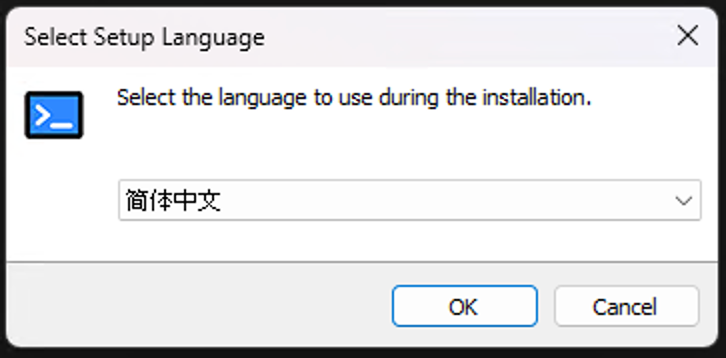
选择语言,然后点击
确定。
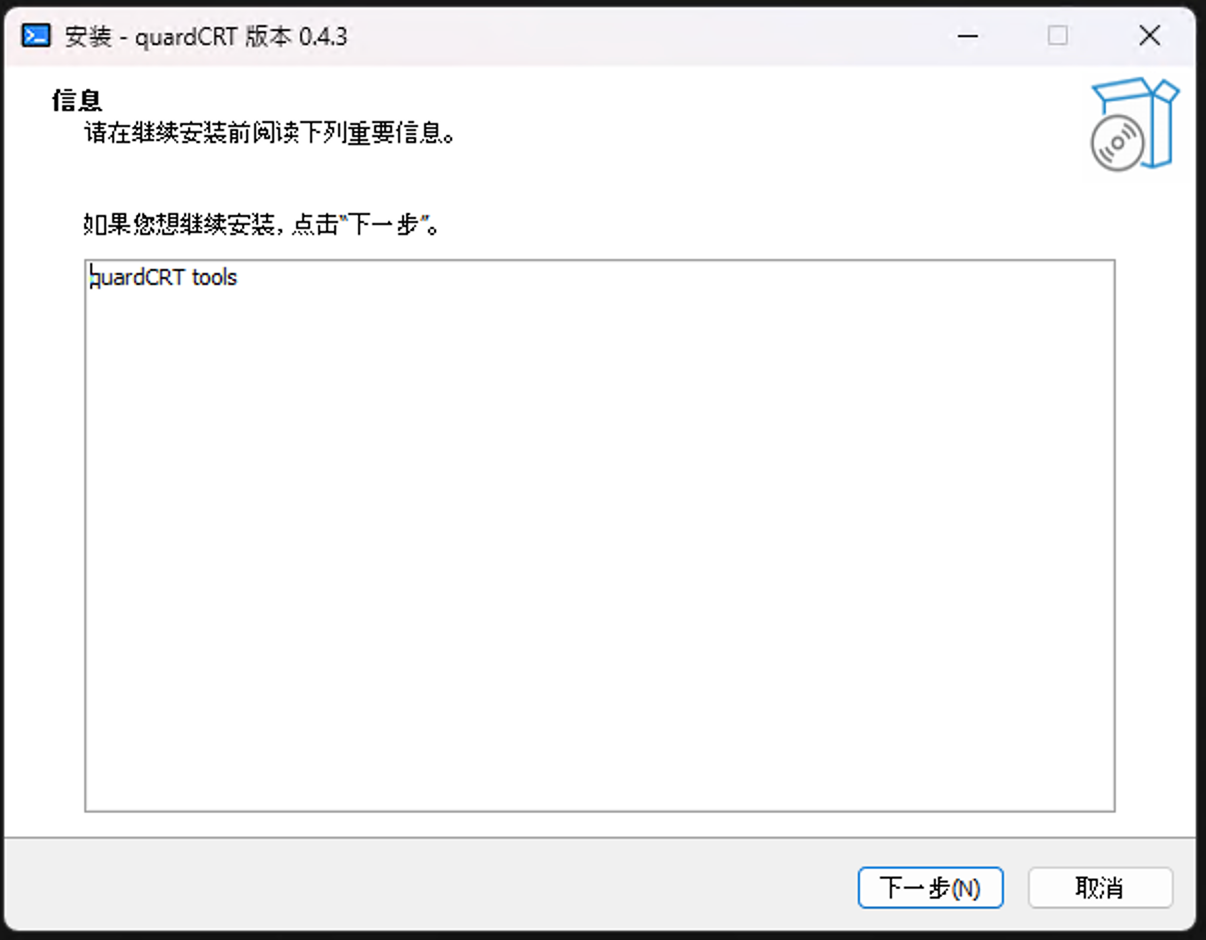
点击
下一步。
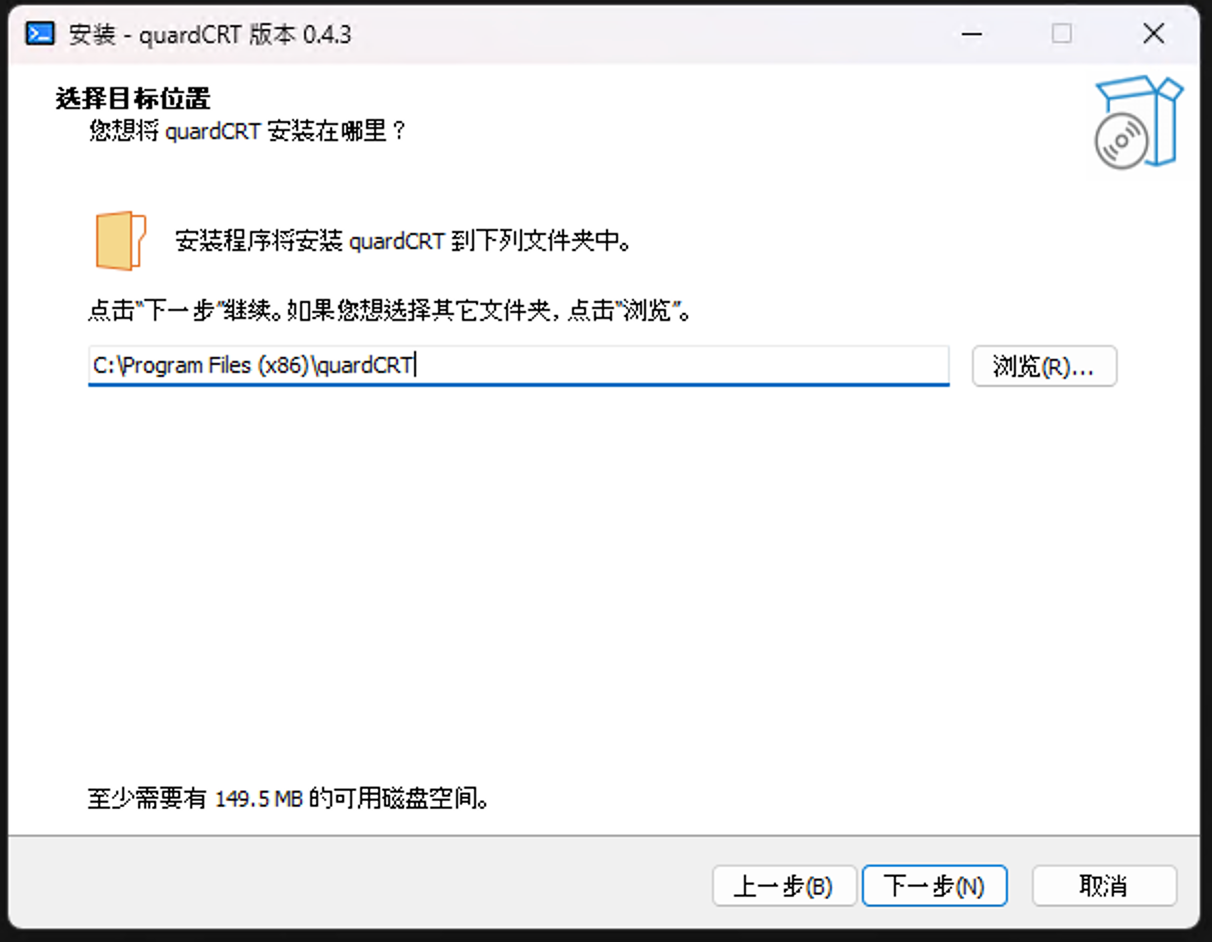
选择安装目录,然后点击
下一步。
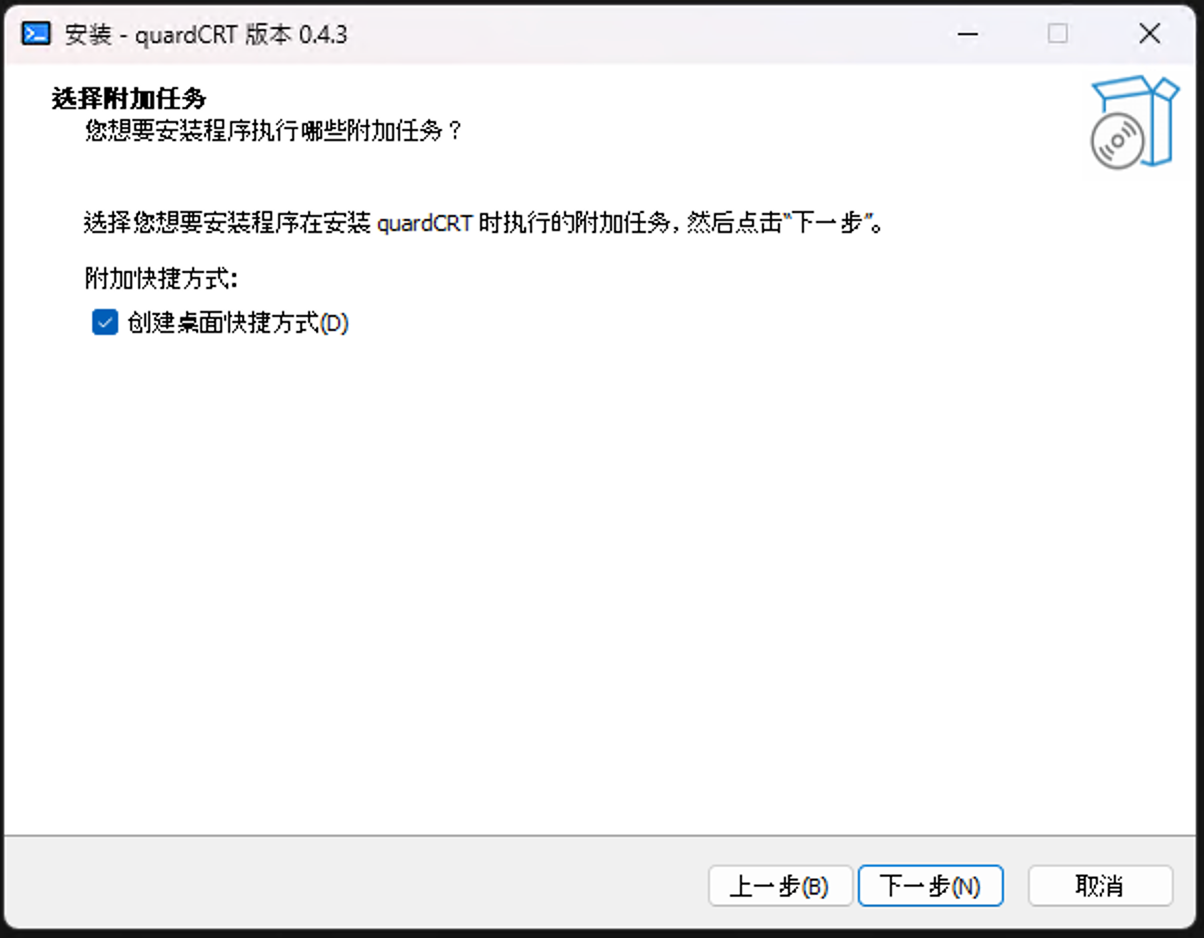
选择是否创建桌面快捷方式,然后点击
下一步。
点击
安装。
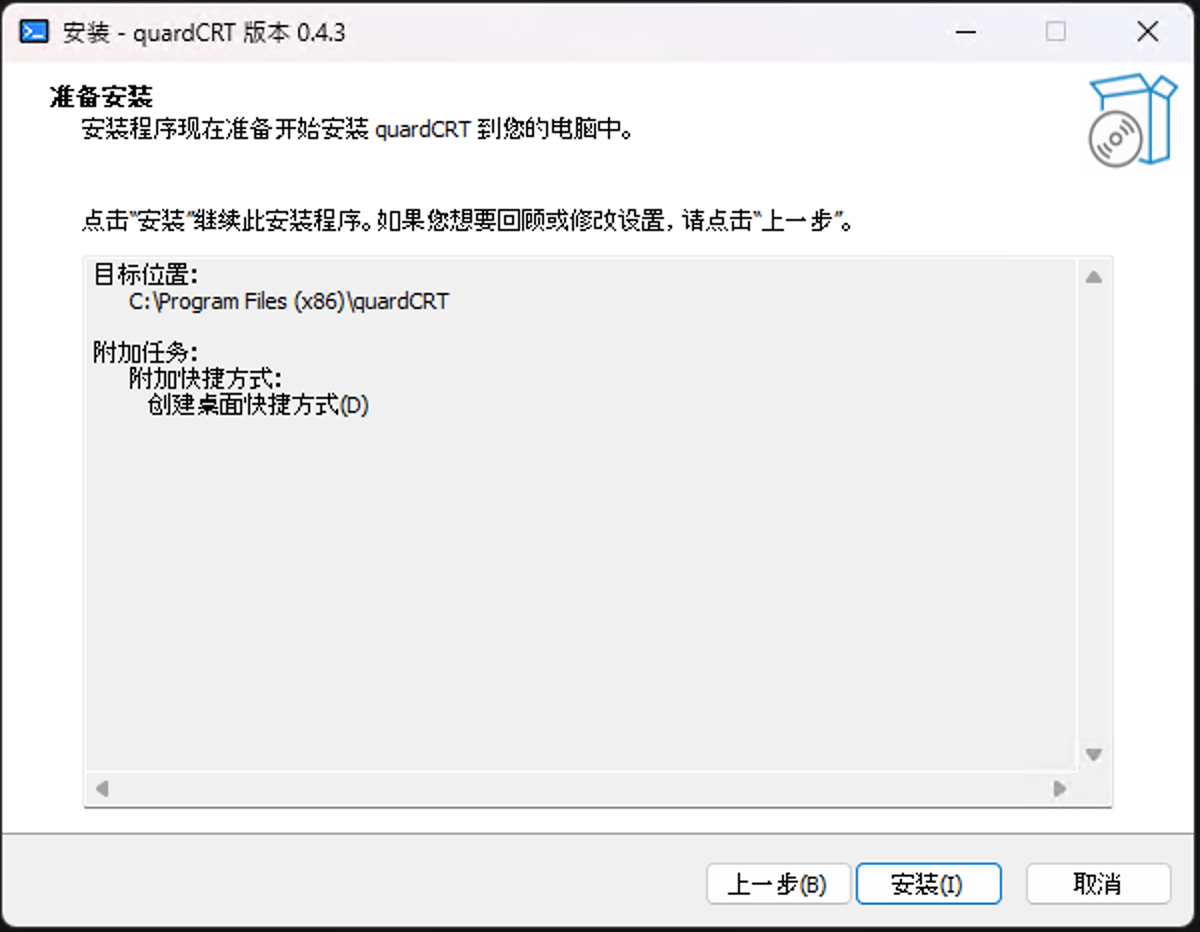
点击
完成。
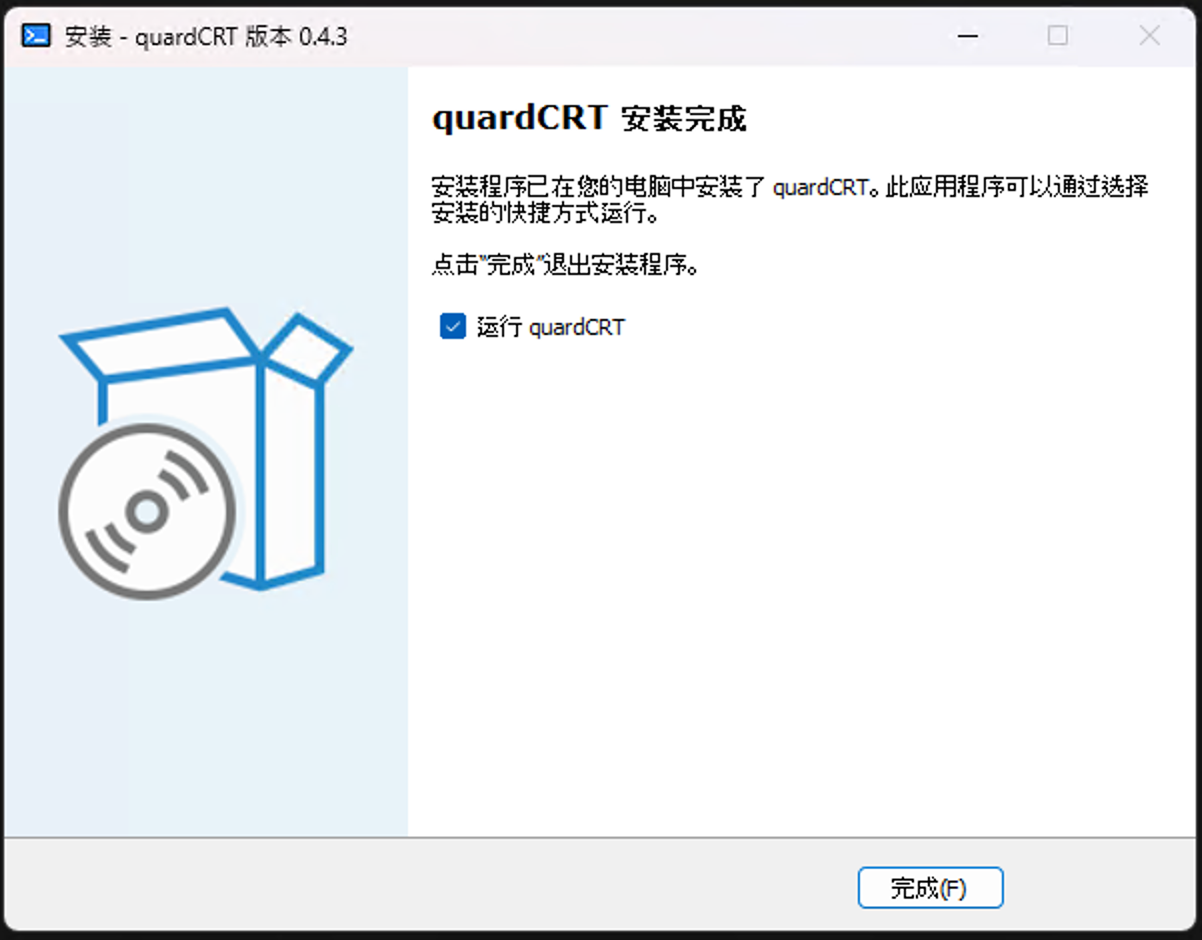
安装完成后,你可以从开始菜单或桌面快捷方式启动 quardCRT。
macOS
Intel Mac 请下载 quardCRT_macos_Vxxx_x86_64.dmg,Apple Silicon Mac 请下载 quardCRT_macos_Vxxx_arm64.dmg。
安装
打开 DMG 后,按常规 macOS 应用安装方式操作:
双击
quardCRT图标。将
quardCRT图标拖到应用程序文件夹。
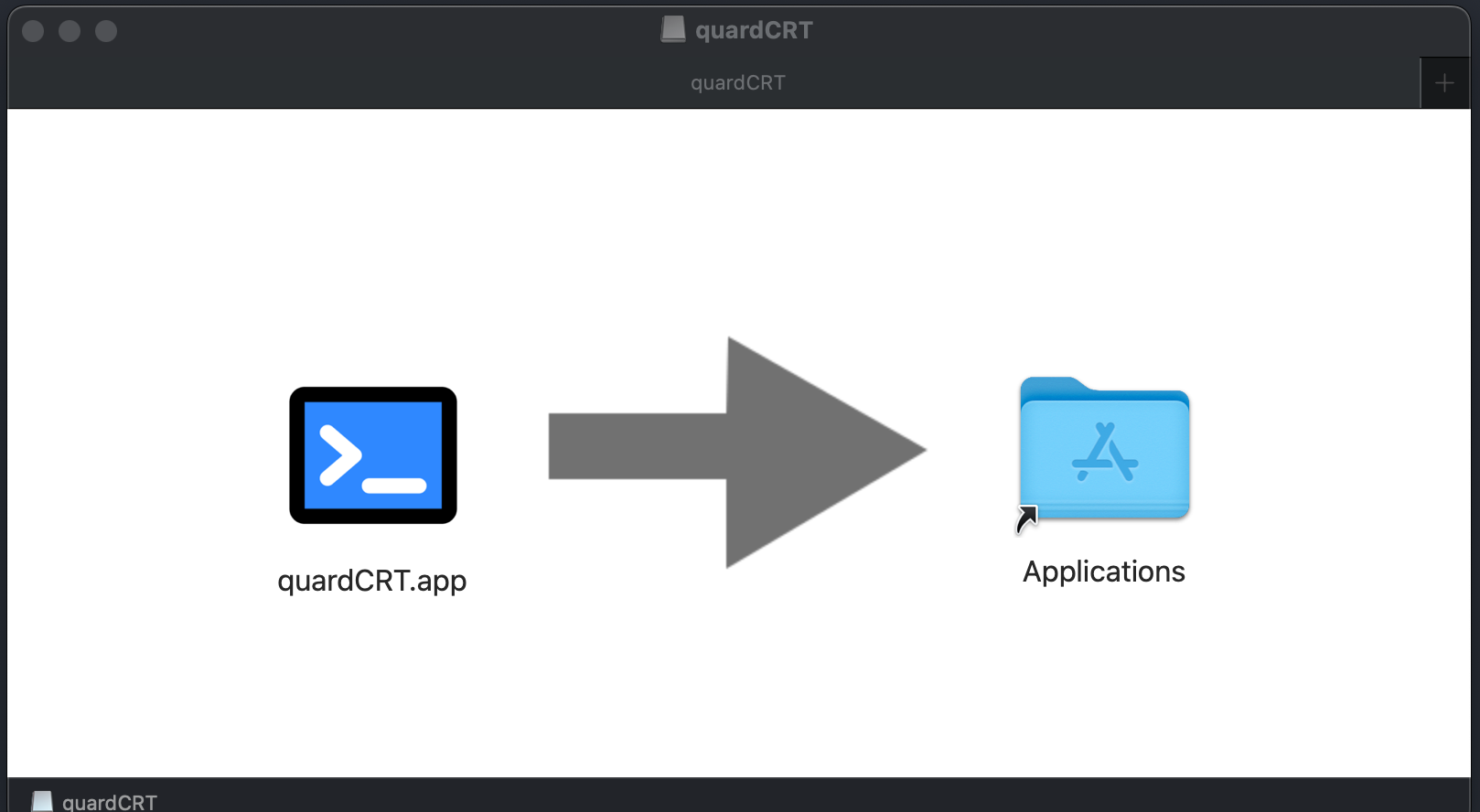
注意:当前提供的 macOS 预构建安装包尚未经过 Apple 官方签名。首次打开时,macOS 可能提示应用来自未识别的开发者。如果你信任该安装包,可以执行
xattr -cr /Applications/quardCRT.app去掉隔离属性;如果你不信任它,请不要绕过系统警告,而应改为自行从源码构建。
Linux
Linux 下可以在以下两种格式中选择:
quardCRT_Linux_Vxxx_x86_64.AppImage:便携式单可执行文件quardCRT_Linux_Vxxx_x86_64.deb:适用于 Debian、Ubuntu、Deepin 等 Debian 系发行版
安装
AppImage
AppImage 不需要安装,赋予可执行权限后即可直接运行:
chmod +x quardCRT_Linux_Vxxx_x86_64.AppImage
./quardCRT_Linux_Vxxx_x86_64.AppImage
deb
你可以使用图形化包管理器安装 Debian 包,也可以在命令行安装。
图形界面安装:
双击安装包。
点击
安装软件包。
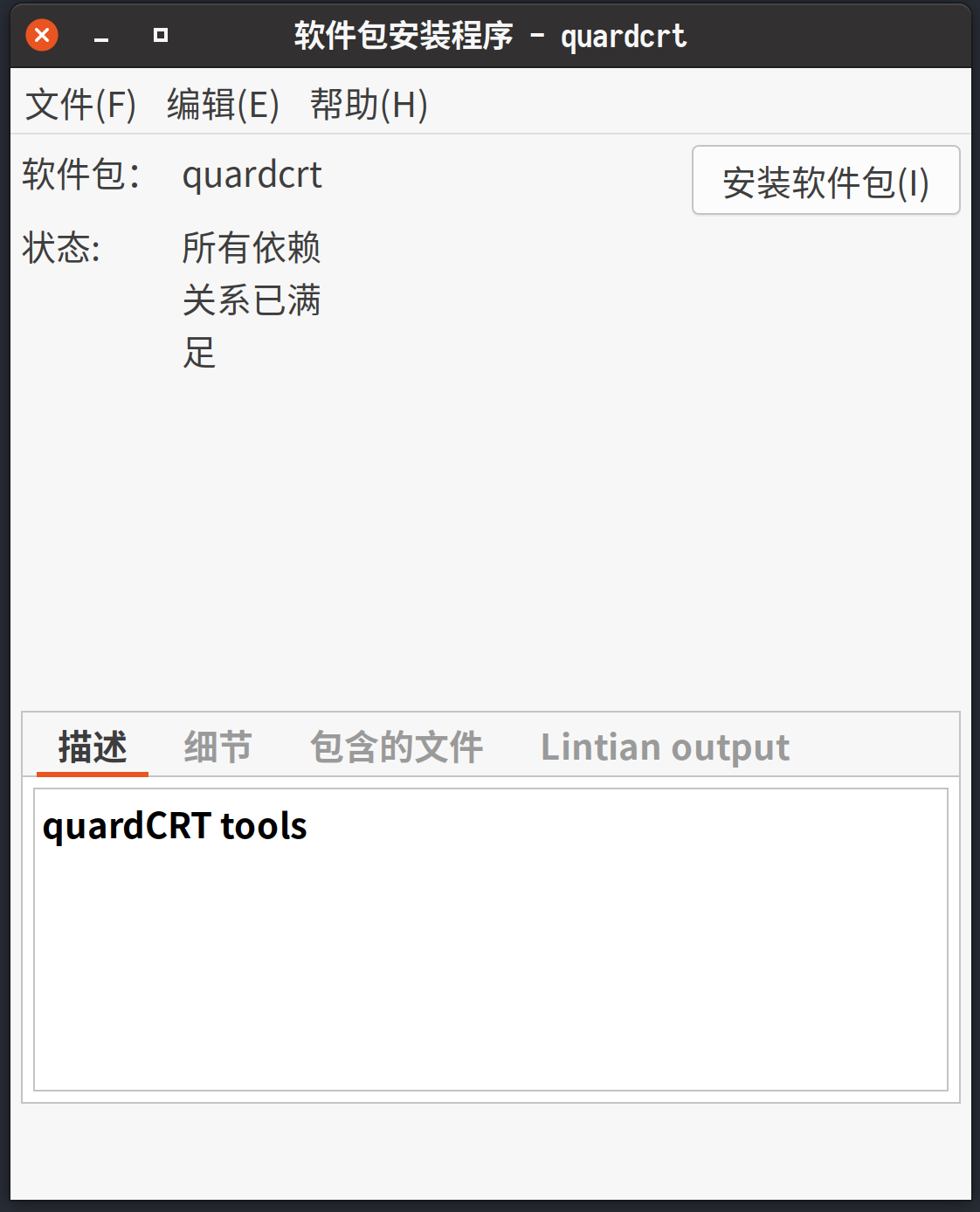
输入密码,然后点击
验证。点击
关闭。
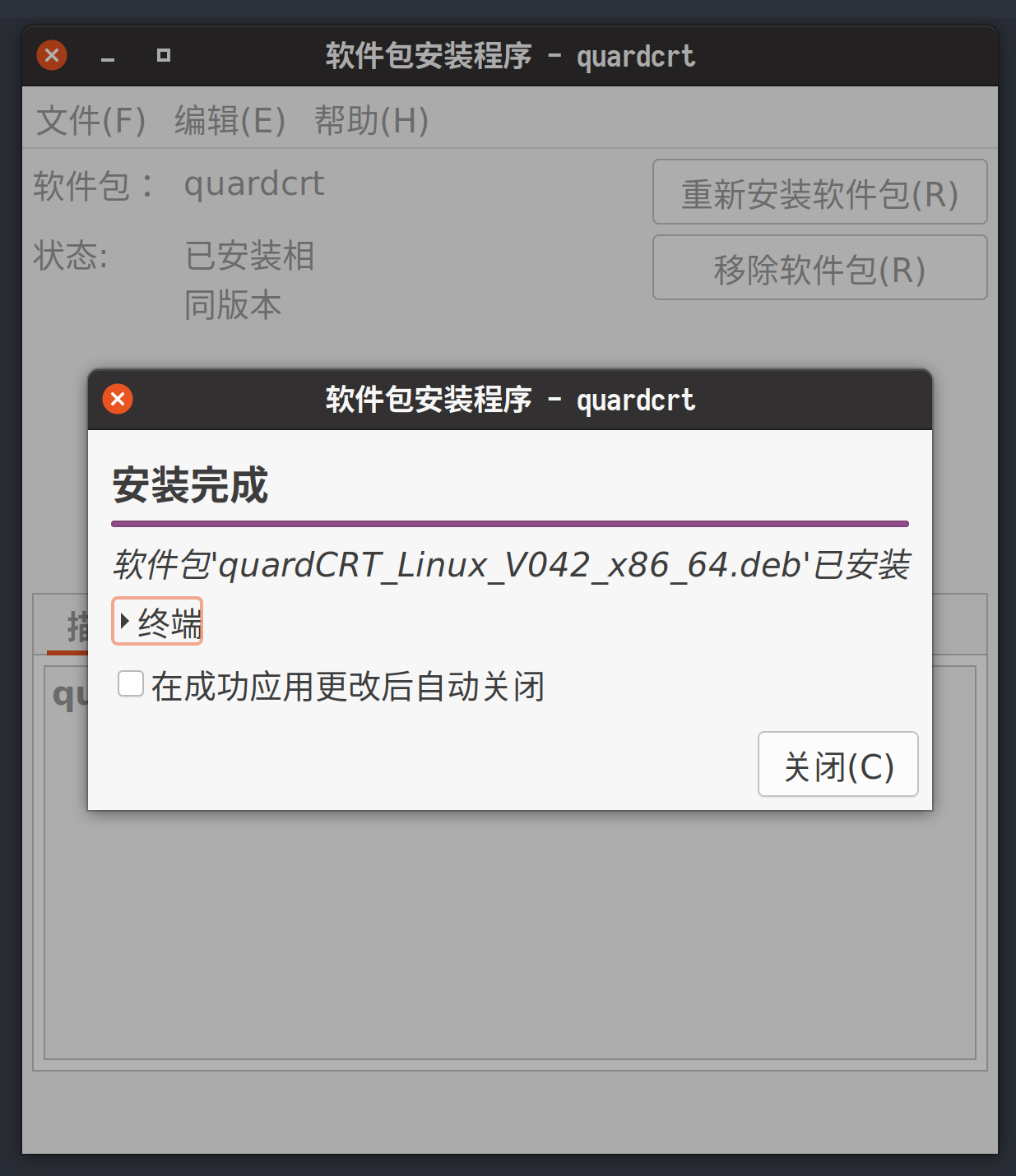
命令行安装:
sudo dpkg -i quardCRT_Linux_Vxxx_x86_64.deb
如果系统报告依赖问题,可以改用包管理器处理,例如:
sudo apt install ./quardCRT_Linux_Vxxx_x86_64.deb
首次启动
安装完成后,常见的第一步是:
打开 quardCRT。
如果发行包提示选择语言,则选择你需要的界面语言。
通过会话管理器或快速连接创建一个连接。
如果需要调整主题、字体、传输路径或高级设置,打开
选项 > 全局选项。
接下来可以继续阅读 使用指南。