使用
本页介绍安装完成后最常用的界面结构和基础操作。
quardCRT 以已保存会话和基于标签页的终端工作流为核心。大多数用户会先打开一个快速连接,视情况将其保存为会话,然后再调整全局外观和终端设置。
主界面概览
主界面主要由以下几个区域组成:
菜单栏:完整访问所有命令和设置。
工具栏:快速访问常用操作。
侧边栏:会话管理器和插件区域。
标签页:一个或多个活动会话。
终端区域:当前活动终端或远程桌面内容。
状态栏:状态和提示信息。

上手时可以先做什么
快速连接
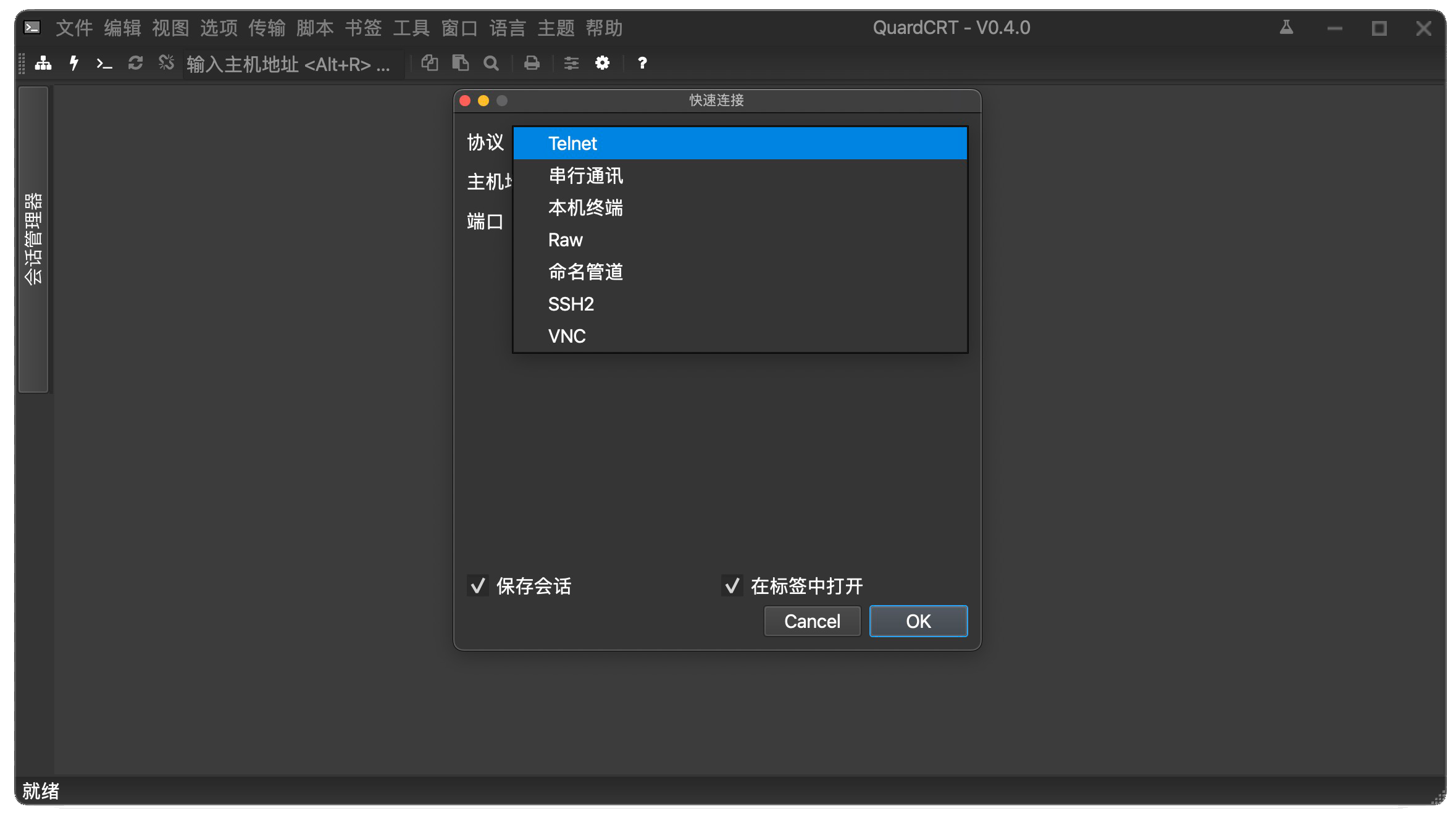
如果你想先打开一个一次性的连接,而不马上创建完整的已保存会话,可以使用 文件 > 快速连接。选择协议、填写必要的连接信息,然后在当前窗口或新标签中打开。
已保存会话
左侧边栏中的会话管理器可用于浏览已保存会话、重新连接最近目标,以及按文件夹整理条目。对于经常使用的 SSH、串口、Raw Socket 或 VNC 目标,推荐使用已保存会话进行管理。
本地终端
如果你只需要打开本地 shell,可使用 文件 > 连接本地终端。这会在当前机器上新建一个本地终端标签页。
外观与语言
主题 和 语言 菜单适合快速切换界面外观。若要进一步调整字体、背景图、光标样式或传输目录,可打开 选项 > 全局选项。
菜单栏
菜单栏包含 quardCRT 的完整命令入口:文件、编辑、视图、选项、传输、脚本、书签、工具、窗口、语言、主题和帮助。
文件
新窗口
新建一个新的QuardCRT窗口。快捷键:
Ctrl + Shift + N连接
打开会话管理器,选择已有的连接信息,建立会话。快捷键:
Alt + C快速连接
弹出快速连接对话框,添加新的连接信息,并建立会话。快捷键:
Alt + Q在标签/平铺中连接…
打开会话管理器,选择已有的连接信息,建立会话。快捷键:
Alt + B连接本地终端
快速打开本地终端。快捷键:
Alt + T重新连接
重新连接当前会话。
重新连接所有
重新连接所有会话。快捷键:
Alt + A断开连接
断开当前会话。
断开所有连接
断开所有会话。
克隆会话
克隆当前会话。快捷键:
Ctrl + Shift + T锁定会话
锁定/解锁当前会话。会话锁定后,不能进行输入操作。
记录日志
开启/关闭当前会话的日志记录。以文本文件的形式记录会话中的所有输入输出。
记录原始日志
开启/关闭当前会话的原始日志记录。以二进制文件的形式记录会话中的所有输入输出,包括控制字符。
十六进制视图
弹出十六进制视图同步显示会话输出数据HEX值。
退出
退出QuardCRT。
编辑
复制
复制选中的文本。快捷键:
Ctrl + Insert粘贴
粘贴剪贴板中的文本。快捷键:
Shift + Insert复制并粘贴
复制选中的文本,并粘贴到光标处。
全选
选中所有文本。快捷键:
Ctrl + Shift + A查找
显示搜索栏。快捷键:
Ctrl + F打印屏幕
打印当前会话内容。
屏幕截图
截取当前终端区域的高分辨率屏幕截图。
会话导出
导出当前会话内容。支持文本、HTML格式。
清除滚动行
清除滚动行。进行此操作后,会话内容中未显示的内容将被清除,仅保留当前显示的内容。
清除屏幕
清除屏幕。进行此操作后,会话内容中的当前显示的内容清除。
清除屏幕和滚动行
清除屏幕和滚动行。进行此操作后,会话内容中的所有内容清除。
重置
重置会话。进行此操作后,会话内容中的所有内容清除,并且会话状态重置。
视图
放大
放大终端内容。快捷键:
Ctrl + =缩小
缩小终端内容。快捷键:
Ctrl + -重置缩放
重置终端内容缩放。
菜单栏
显示/隐藏菜单栏。快捷键:
Alt + U工具栏
显示/隐藏工具栏。
状态栏
显示/隐藏状态栏。
命令窗口
显示/隐藏命令窗口。
链接栏
显示/隐藏位于工具栏内的链接栏。
侧边窗口
显示/隐藏侧边栏。
窗口透明度
设置窗口允许窗口透明显示。(仅在支持的平台上有效)
垂直滚动条
显示/隐藏垂直滚动条。
总在最前
设置窗口总是在最前。
全屏
切换全屏模式。快捷键:
Alt + Enter
选项
会话选项
打开当前会话选项设置窗口。
全局选项
打开全局选项设置窗口。
实时保存选项
实时保存选项的改动到配置文件。(一般不需要打开此选项,程序会定时自动保存,以及在合适的时候自动保存配置文件,如退出程序时)
立即保存设置
手动立即保存选项的改动到配置文件。
传输
发送ASCII
以ASCII格式发送文件。
接收ASCII
以ASCII格式接收文件。
发送二进制
以二进制格式发送文件。
发送Kermit
通过Kermit协议发送文件。
接收Kermit
通过Kermit协议接收文件。
发送Xmodem
通过Xmodem协议发送文件。
接收Xmodem
通过Xmodem协议接收文件。
发送Ymodem
通过Ymodem协议发送文件。
接收Ymodem
通过Ymodem协议接收文件。
Zmodem上传列表
打开Zmodem上传列表。
开始Zmodem上传
开始Zmodem上传。
启动tftp服务器
弹出tftp服务器设置窗口,启动tftp服务器。
脚本
脚本功能的详细说明见 脚本指南。在包含脚本支持的发行版本中,这个菜单用于运行和管理脚本;在较早的构建中,部分脚本相关操作可能不可用。
书签
添加书签
添加书签。选择一个目录,将其作为书签保存。点击书签可以快速在该目录下打开本地终端。
删除书签
删除书签。
清除所有书签
清除所有书签。
工具
键盘映射管理器
打开键盘映射设置窗口。
创建公钥…
创建公钥。
公钥管理器
打开公钥管理器。
窗口
标签
会话将以标签页的形式显示。
平铺
会话将以平铺的形式显示。
层叠
会话将以层叠的形式显示。
语言
简体中文
即时切换到简体中文语言。
繁体中文
即时切换到繁体中文语言。
俄语
即时切换到俄语语言。
葡萄牙语(巴西)
即时切换到葡萄牙语(巴西)语言。
韩语
即时切换到韩语语言。
日语
即时切换到日语语言。
法语
即时切换到法语语言。
西班牙语
即时切换到西班牙语语言。
英语
即时切换到英语语言。
德语
即时切换到德语语言。
捷克语
即时切换到捷克语语言。
阿拉伯语
即时切换到阿拉伯语语言。
主题
明亮
切换到明亮主题。
暗黑
切换到暗黑主题。
帮助
帮助
打开帮助文档。即通过浏览器打开本文档。
键盘快捷键参考
打开键盘快捷键参考提示窗口。
检查更新
检查QuardCRT是否有新版本。(当前版本没有自动更新功能,会通过浏览器打开QuardCRT官网引导用户下载最新版本)
关于
显示QuardCRT的版本信息。
关于Qt
显示Qt的版本信息。
工具栏
工具栏将一部分常用菜单操作以图标形式展示出来,适合快速执行重连、复制粘贴、查找、打印、打开设置以及连接相关操作。
侧边栏
侧边栏包含会话管理器和插件面板。在日常使用中,这里是浏览已保存会话、按名称筛选以及重新打开已有连接的最快入口。
标签页
标签页是 quardCRT 的核心工作流之一。你可以同时打开多个会话,复制标签、调整顺序,并根据自己的习惯将它们放到分屏或浮动窗口布局中。
状态栏
状态栏会显示提示信息、连接状态以及与当前会话相关的上下文信息。