使用
本頁介紹安裝完成後最常用的介面結構與基礎操作。
quardCRT 以已儲存工作階段與基於分頁的終端工作流程為核心。多數使用者會先開啟一個快速連線,視情況將其儲存為工作階段,之後再調整全域外觀與終端設定。
主介面概覽
主介面主要由以下幾個區域組成:
選單列:完整存取所有命令與設定。
工具列:快速存取常用操作。
側邊欄:工作階段管理器與外掛區域。
分頁:一個或多個活動工作階段。
終端區域:目前活動終端或遠端桌面內容。
狀態列:狀態與提示資訊。

上手時可先做什麼
快速連線
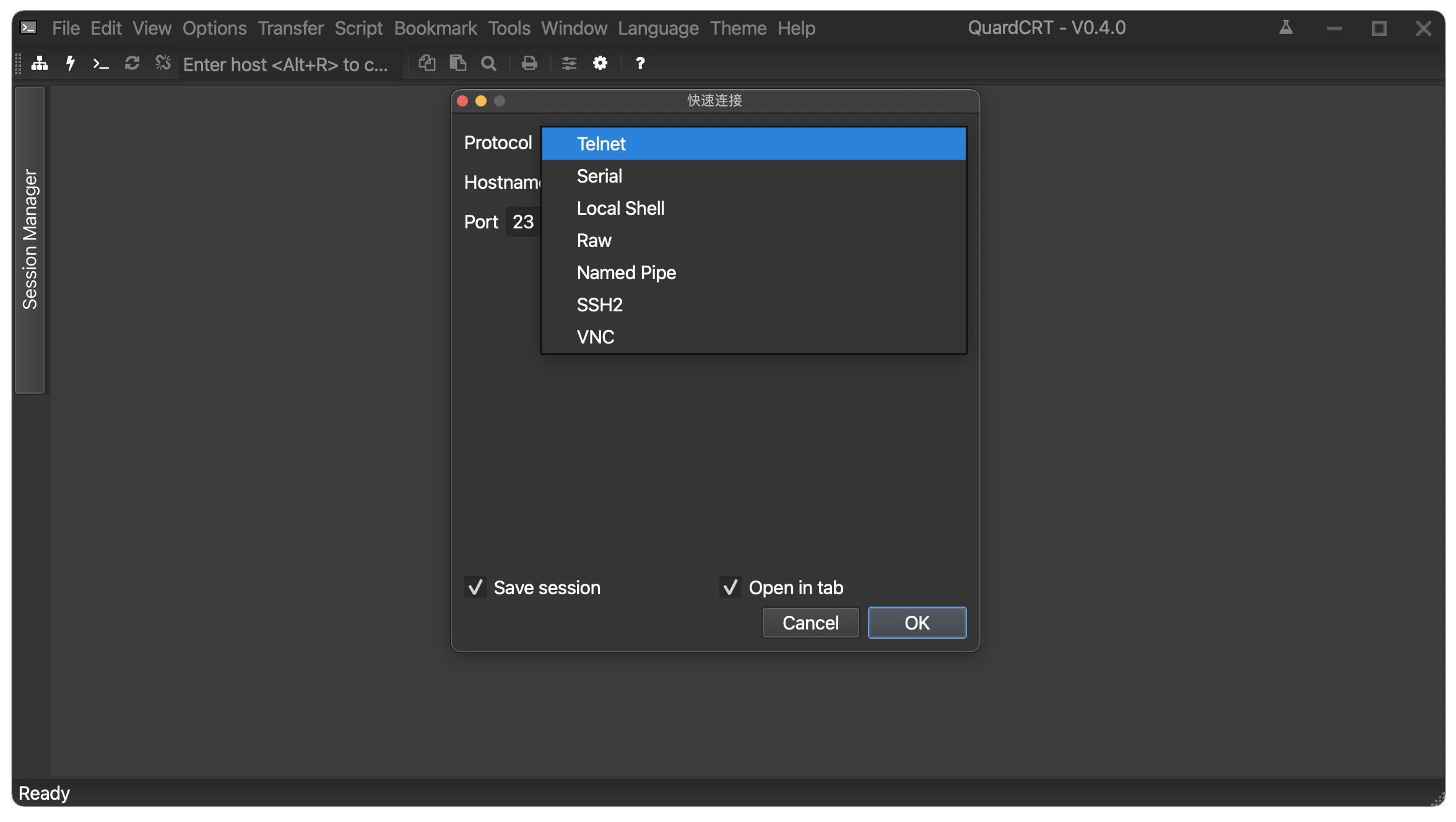
如果你想先開啟一個一次性的連線,而不立即建立完整的已儲存工作階段,可使用 檔案 > 快速連線。選擇協議、填寫必要的連線資訊,然後在目前視窗或新分頁中開啟。
已儲存工作階段
左側邊欄中的工作階段管理器可用於瀏覽已儲存工作階段、重新連線最近目標,以及按資料夾整理條目。對於經常使用的 SSH、序列埠、Raw Socket 或 VNC 目標,建議使用已儲存工作階段管理。
本地終端
如果你只需要開啟本地 shell,可使用 檔案 > 連接本地終端。這會在目前機器上新增一個本地終端分頁。
外觀與語言
主題 與 語言 選單適合快速切換介面外觀。若要進一步調整字型、背景圖、游標樣式或傳輸目錄,可開啟 選項 > 全域選項。
選單列
選單列包含 quardCRT 的完整命令入口:檔案、編輯、檢視、選項、傳輸、腳本、書籤、工具、視窗、語言、主題與說明。
檔案
新視窗
新建一個新的 QuardCRT 視窗。快捷鍵:
Ctrl + Shift + N連線
開啟工作階段管理器,選擇已有的連線資訊,建立工作階段。快捷鍵:
Alt + C快速連線
彈出快速連線對話框,新增連線資訊並建立工作階段。快捷鍵:
Alt + Q在標籤/平鋪中連線…
開啟工作階段管理器,選擇已有的連線資訊,建立工作階段。快捷鍵:
Alt + B連接本地終端
快速開啟本地終端。快捷鍵:
Alt + T重新連線
重新連線目前工作階段。
重新連線全部
重新連線全部工作階段。快捷鍵:
Alt + A中斷連線
中斷目前工作階段。
中斷全部連線
中斷全部工作階段。
複製工作階段
複製目前工作階段。快捷鍵:
Ctrl + Shift + T鎖定工作階段
鎖定或解鎖目前工作階段。工作階段被鎖定後,不能進行輸入操作。
記錄日誌
啟用或停用目前工作階段的日誌記錄,以文字檔形式保存工作階段中的所有輸入輸出。
記錄原始日誌
啟用或停用目前工作階段的原始日誌記錄,以二進位檔形式保存工作階段中的所有輸入輸出,包括控制字元。
十六進位檢視
彈出十六進位檢視,同步顯示工作階段輸出資料的 HEX 值。
離開
離開 QuardCRT。
編輯
複製
複製選取的文字。快捷鍵:
Ctrl + Insert貼上
貼上剪貼簿中的文字。快捷鍵:
Shift + Insert複製並貼上
複製選取的文字,並貼上到游標處。
全選
選取全部文字。快捷鍵:
Ctrl + Shift + A查找
顯示搜尋列。快捷鍵:
Ctrl + F列印畫面
列印目前工作階段內容。
螢幕擷取
擷取目前終端區域的高解析度螢幕截圖。
工作階段匯出
匯出目前工作階段內容,支援文字與 HTML 格式。
清除回捲行
清除回捲行。執行此操作後,工作階段中未顯示的內容將被清除,只保留目前畫面可見內容。
清除畫面
清除畫面。執行此操作後,工作階段中目前顯示的內容會被清除。
清除畫面與回捲行
清除畫面與回捲行。執行此操作後,工作階段中的所有內容都會被清除。
重設
重設工作階段。執行此操作後,工作階段中的所有內容會被清除,且工作階段狀態會被重設。
檢視
放大
放大終端內容。快捷鍵:
Ctrl + =縮小
縮小終端內容。快捷鍵:
Ctrl + -重設縮放
重設終端內容縮放。
選單列
顯示或隱藏選單列。快捷鍵:
Alt + U工具列
顯示或隱藏工具列。
狀態列
顯示或隱藏狀態列。
命令視窗
顯示或隱藏命令視窗。
連結列
顯示或隱藏位於工具列內的連結列。
側邊視窗
顯示或隱藏側邊欄。
視窗透明度
設定視窗允許透明顯示。(僅在支援的平台上有效)
垂直捲動條
顯示或隱藏垂直捲動條。
總在最前
設定視窗總在最上層。
全螢幕
切換全螢幕模式。快捷鍵:
Alt + Enter
選項
工作階段選項
開啟目前工作階段選項設定視窗。
全域選項
開啟全域選項設定視窗。
即時儲存選項
即時將選項變更保存到配置檔。(一般不需要開啟此選項,程式會定時自動保存,並在適當時機如離開程式時自動保存配置檔)
立即儲存設定
手動立即將選項變更保存到配置檔。
傳輸
傳送 ASCII
以 ASCII 格式傳送檔案。
接收 ASCII
以 ASCII 格式接收檔案。
傳送二進位
以二進位格式傳送檔案。
傳送 Kermit
透過 Kermit 協議傳送檔案。
接收 Kermit
透過 Kermit 協議接收檔案。
傳送 Xmodem
透過 Xmodem 協議傳送檔案。
接收 Xmodem
透過 Xmodem 協議接收檔案。
傳送 Ymodem
透過 Ymodem 協議傳送檔案。
接收 Ymodem
透過 Ymodem 協議接收檔案。
Zmodem 上傳列表
開啟 Zmodem 上傳列表。
開始 Zmodem 上傳
開始 Zmodem 上傳。
啟動 TFTP 伺服器
彈出 TFTP 伺服器設定視窗並啟動 TFTP 伺服器。
腳本
腳本功能的詳細說明見 腳本指南。在包含腳本支援的發行版本中,這個選單用於執行和管理腳本;在較早的建構版本中,部分腳本相關操作可能不可用。
書籤
新增書籤
新增書籤。選擇一個目錄,將其作為書籤儲存。點擊書籤可快速在該目錄下開啟本地終端。
刪除書籤
刪除書籤。
清除所有書籤
清除所有書籤。
工具
鍵盤映射管理器
開啟鍵盤映射設定視窗。
建立公鑰…
建立公鑰。
公鑰管理器
開啟公鑰管理器。
視窗
標籤
工作階段將以標籤頁形式顯示。
平鋪
工作階段將以平鋪形式顯示。
層疊
工作階段將以層疊形式顯示。
語言
簡體中文
即時切換到簡體中文。
繁體中文
即時切換到繁體中文。
俄語
即時切換到俄語。
葡萄牙語(巴西)
即時切換到葡萄牙語(巴西)。
韓語
即時切換到韓語。
日語
即時切換到日語。
法語
即時切換到法語。
西班牙語
即時切換到西班牙語。
英語
即時切換到英語。
德語
即時切換到德語。
捷克語
即時切換到捷克語。
阿拉伯語
即時切換到阿拉伯語。
主題
明亮
切換到明亮主題。
暗黑
切換到暗黑主題。
說明
說明
開啟說明文件,也就是透過瀏覽器開啟本文件。
鍵盤快捷鍵參考
開啟鍵盤快捷鍵參考提示視窗。
檢查更新
檢查 QuardCRT 是否有新版本。(目前版本沒有自動更新功能,會透過瀏覽器開啟 QuardCRT 官網,引導使用者下載最新版本)
關於
顯示 QuardCRT 的版本資訊。
關於 Qt
顯示 Qt 的版本資訊。
工具列
工具列將一部分常用選單操作以圖示形式展示出來,適合快速執行重新連線、複製貼上、查找、列印、開啟設定以及連線相關操作。
側邊欄
側邊欄包含工作階段管理器與外掛面板。在日常使用中,這裡是瀏覽已儲存工作階段、按名稱篩選以及重新開啟既有連線的最快入口。
標籤頁
標籤頁是 quardCRT 的核心工作流程之一。你可以同時開啟多個工作階段、複製標籤、調整順序,並依照自己的習慣將它們放到分割畫面或浮動視窗版面中。
狀態列
狀態列會顯示提示資訊、連線狀態,以及與目前工作階段相關的上下文資訊。